开发插件
插件主要特性
- 一键创建、编译 debug & Release 应用
- 模拟器实时预览 (支持边修改代码边预览)
- 应用一键更新至本地设备
1、安装插件
1.1 从应用商店安装
在 VS Code 的插件市场中,搜索 ,选择点击安装即可 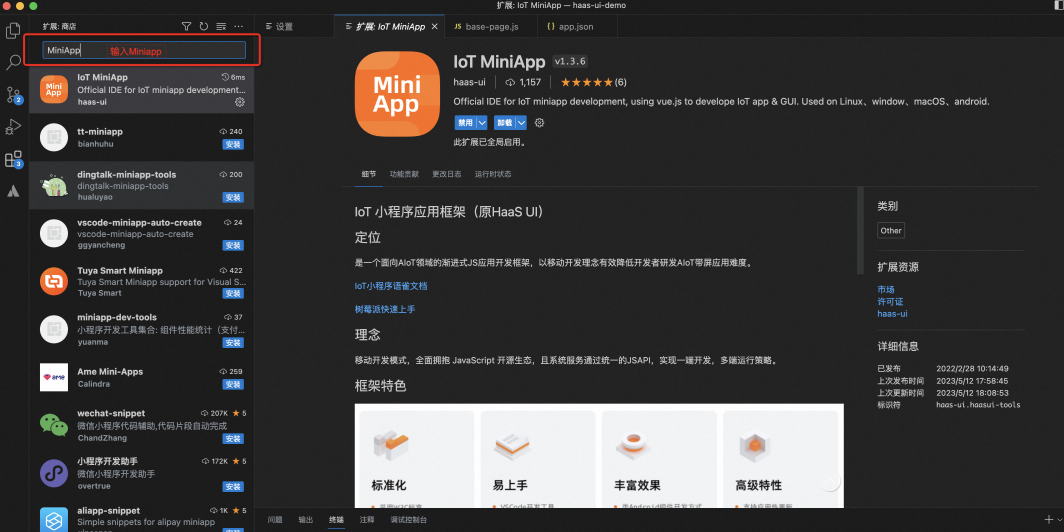
2、搭建开发环境
2.1 配置 aiot-vue-cli
- aiot-vue-cli 安装教程详见链接
- 若 aiot-vue-cli 未安装,会在 vscode 下边栏提示需要激活插件,点击 “激活插件” 会在浏览器中弹出如何安装 aiot-vue-cli 的教程。

- 重启 vscode
3、创建工程
3.1 配置框架工程创建路径 (可选)
●插件设置中Workspace Path 用于配置框架工程的创建路径,配置后用户创建的应用工程,默认会放到 Workspace Pat 中。若不配置,会将创建的工程放到~/haasui-works 路径下 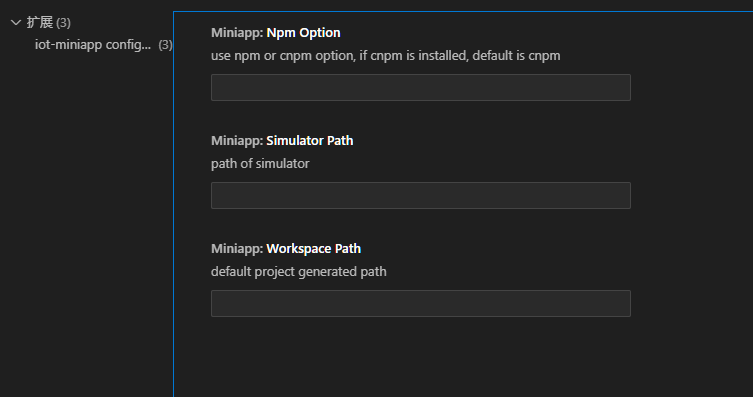
3.2 点击创建工程按钮
点击 vscode 下边栏的 "+" 图标开始创建工程 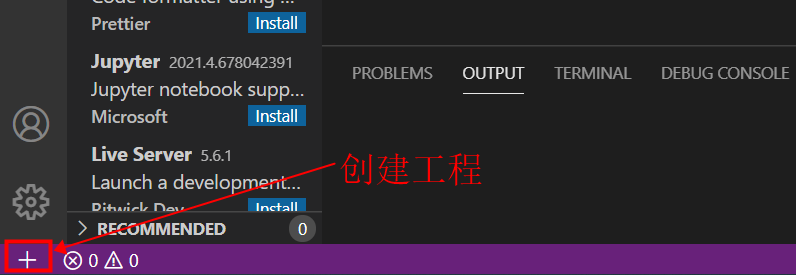
3.3 输入项目名称
按照实际项目名称命名即可 
3.4 输入项目路径
工作区路径即为源码路径 (注:此目录名称必须为连续的英文字符)

也可点击右上角的 “+” 号手动选择路径
3.5 完成工程创建
在工程路径输入完毕后,按回车键即可创建工程

4、导入工程
VsCode 工具栏 -> 文件 -> 打开文件夹 -> 选择要打开的工程 -> 点击打开即可
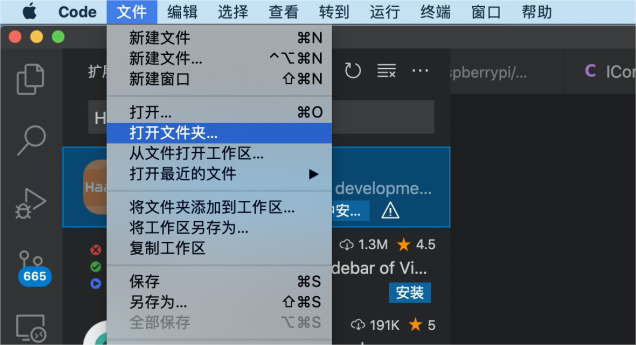
Tip:导入已有工程,示例工程代码可以在入门案例中下载。
5、编译工程
5.1 编译 Debug 版本
点击 Debug 版本的编译图标即可

稍等片刻,就能看到编译结果,编译出来的 amr 包在应用的根路径下
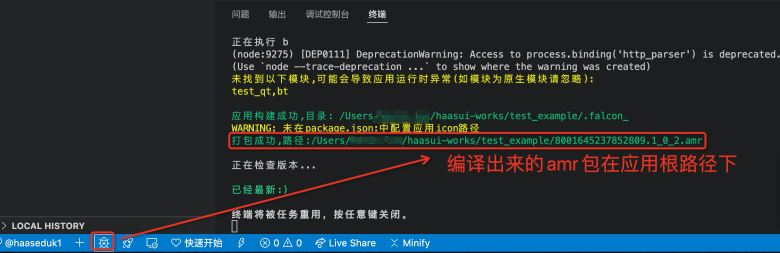
注:amr 包可以通过应用升级服务进行在线升级,具体见应用升级服务推送给设备
5.2 编译 Release 版本
点击 Release 版本的编译图标即可

稍等片刻,就能看到编译结果,编译出来的 amr 包在应用的根路径下
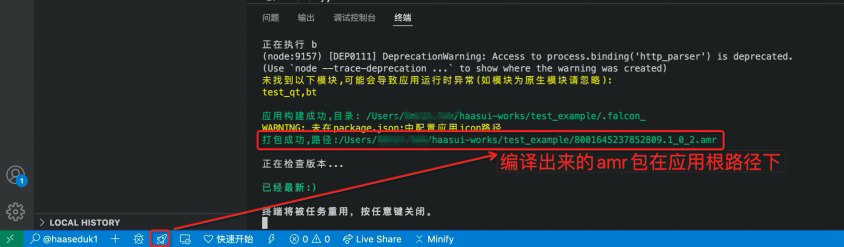
注:amr 包可以通过应用升级服务进行在线升级,具体见应用升级服务推送给设备
6、启动模拟器预览
7、应用更新至设备
8、异常情况列举
Windows 平台第一次 cnpm install 时间太长,模拟器一直在启动状态::
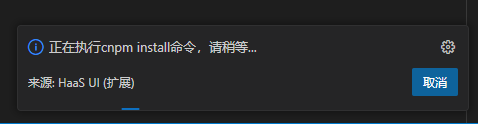
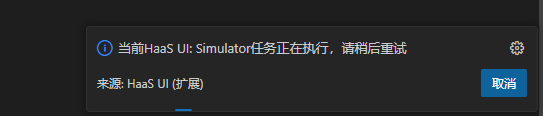
这两种情况都是由两个问题引起: 1.node 版本太低 解决方法:到 http://nodejs.cn/download/ 下载最新 nodejs 版本建议 v16+,目前最新 v18 + 也可以使用 2.powershell 权限受限 解决方法:
以管理员身份运行 PowerShell,如下
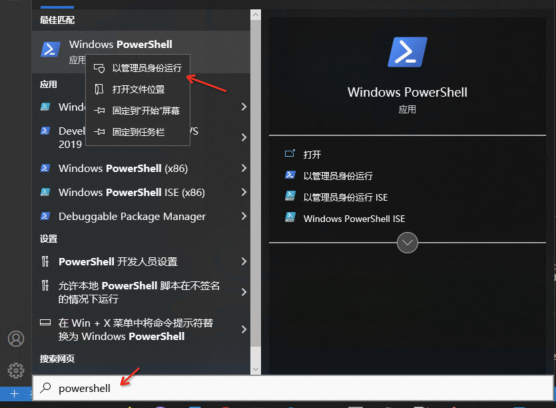
在 PowerShell 终端输入如下命令开启权限
